Eliminar metadatos en documentos PDF
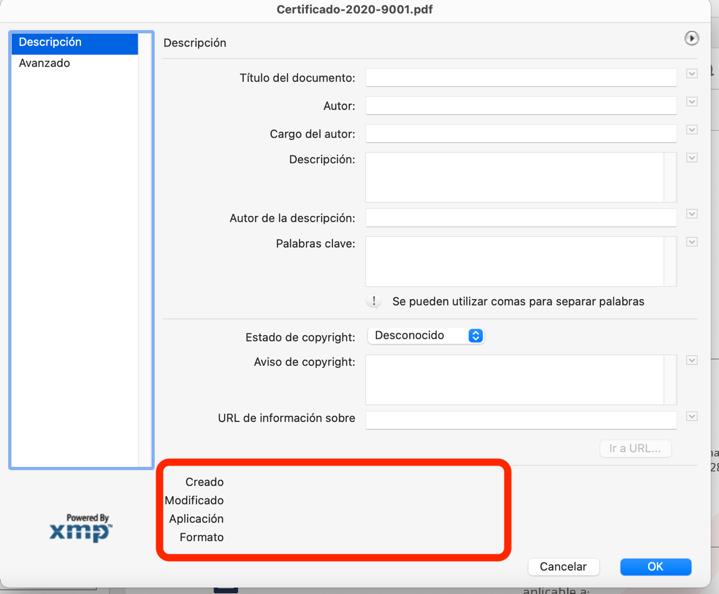
a) Para visualizar los metadatos se accede desde la opción de menú "Archivo", seleccionando "Propiedades".
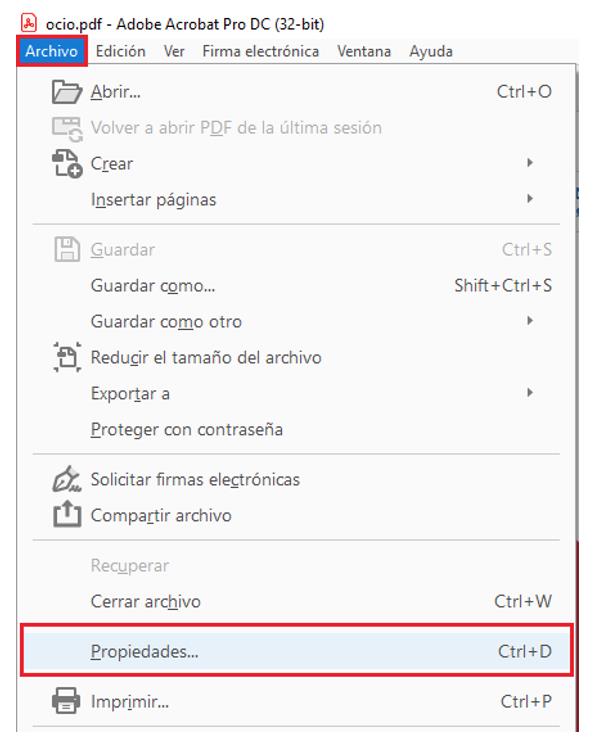
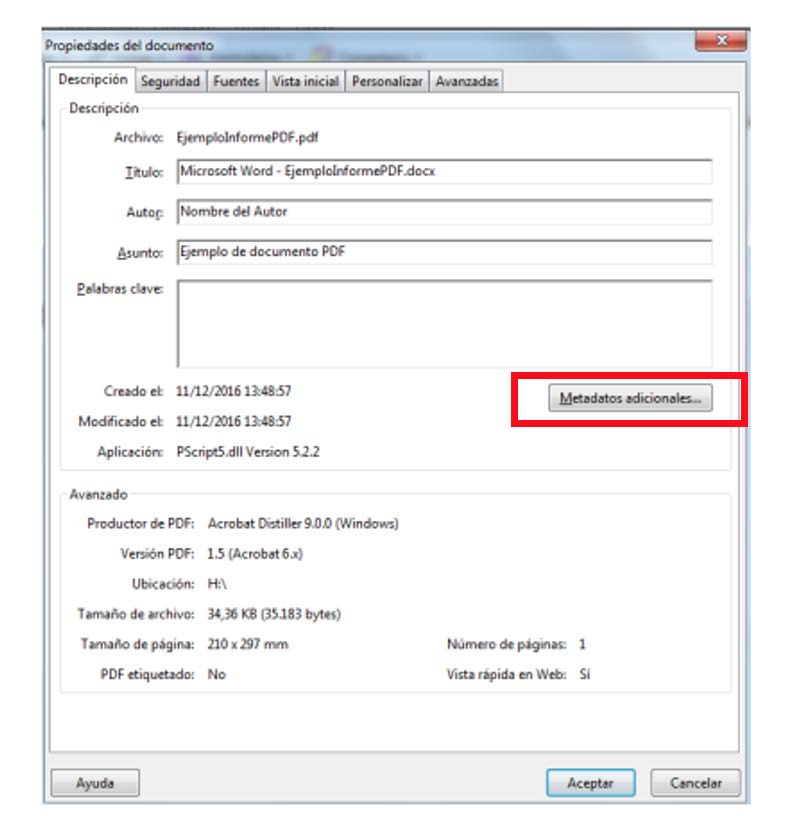
b) Para eliminar los metadatos de nuestro PDF, hacemos clic en "Metadatos adicionales".
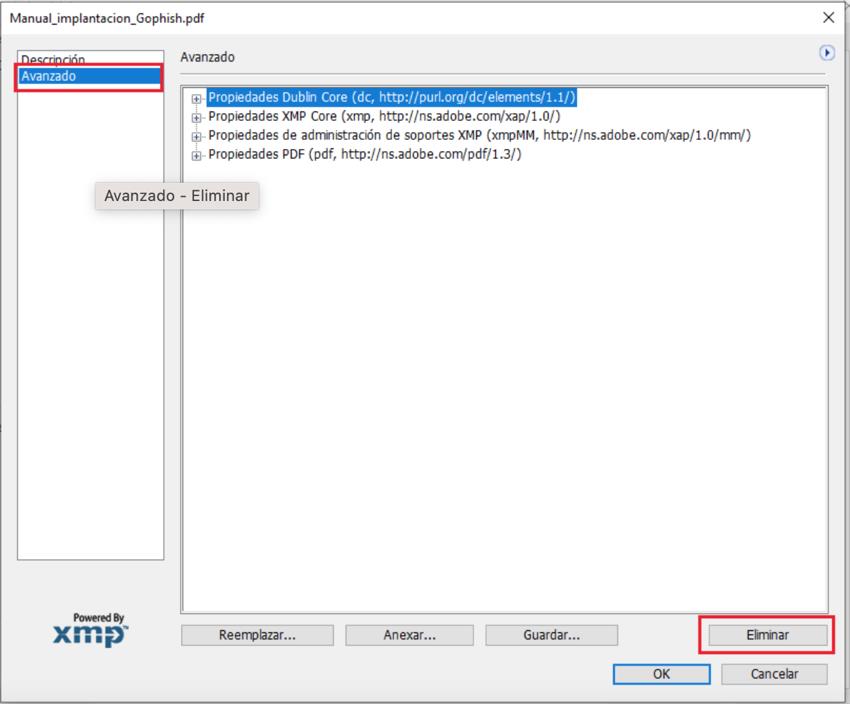
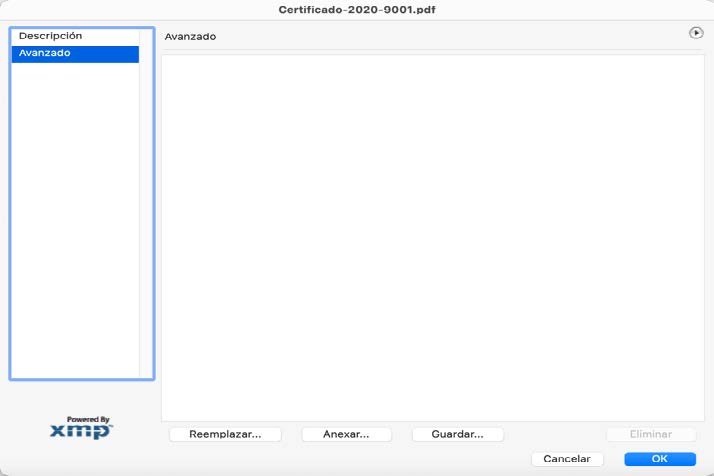
c) Después aparecerá una nueva ventana, seleccionamos "Avanzado" y aparecerá un listado de líneas en la derecha de la ventana. Hacemos clic en una de ellas y pulsamos en el botón "Eliminar". Después repetir este proceso para cada una de ellas.
Finalmente, nuestro documento PDF quedará limpio de metadatos.
Otra opción dentro de Adobe Acrobat Pro para eliminar toda la información oculta y metadatos adicionales es utilitzar la herramienta Proteger.
a) Abrimos nuestro documento y hacemos clic en la herramienta “Proteger”.
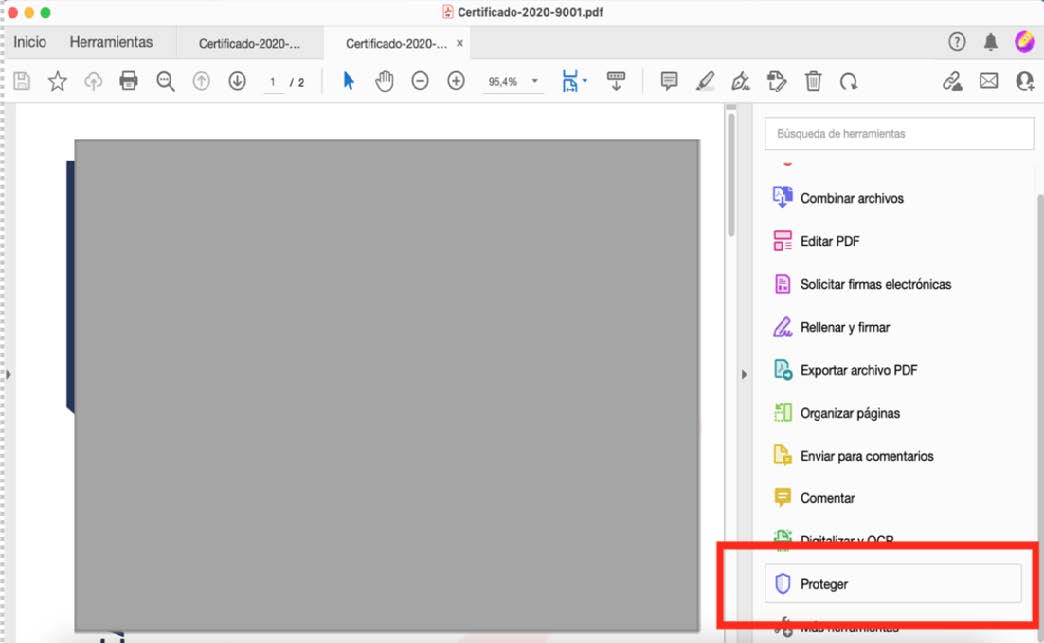
b) En la parte superior aparecerá una barra de menú secundaria. Damos clic a “Quitar información oculta”.
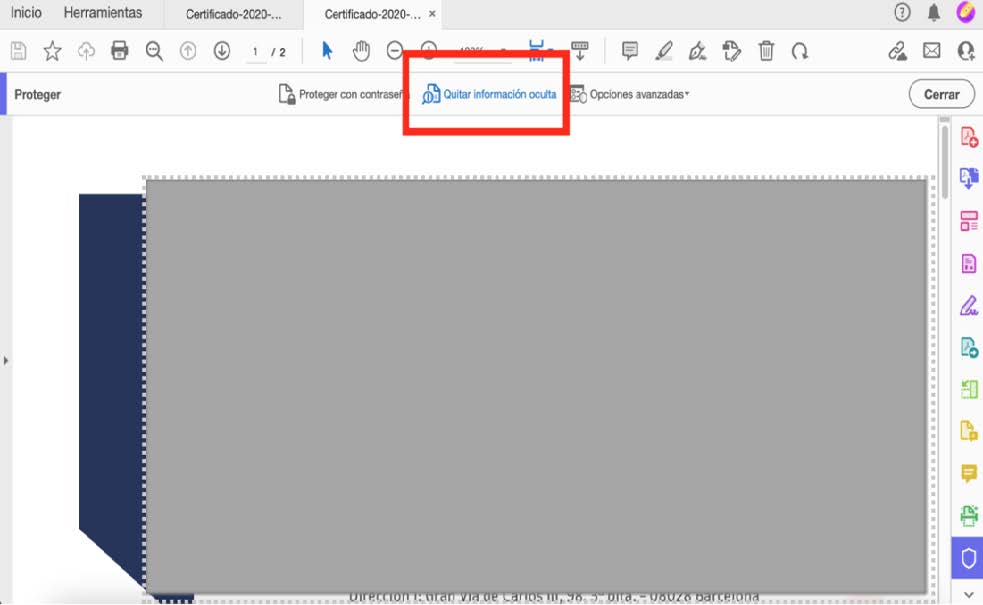
c) Se abrirá una barra lateral izquierda, donde comenzará a buscar la información oculta que puede contener el documento.
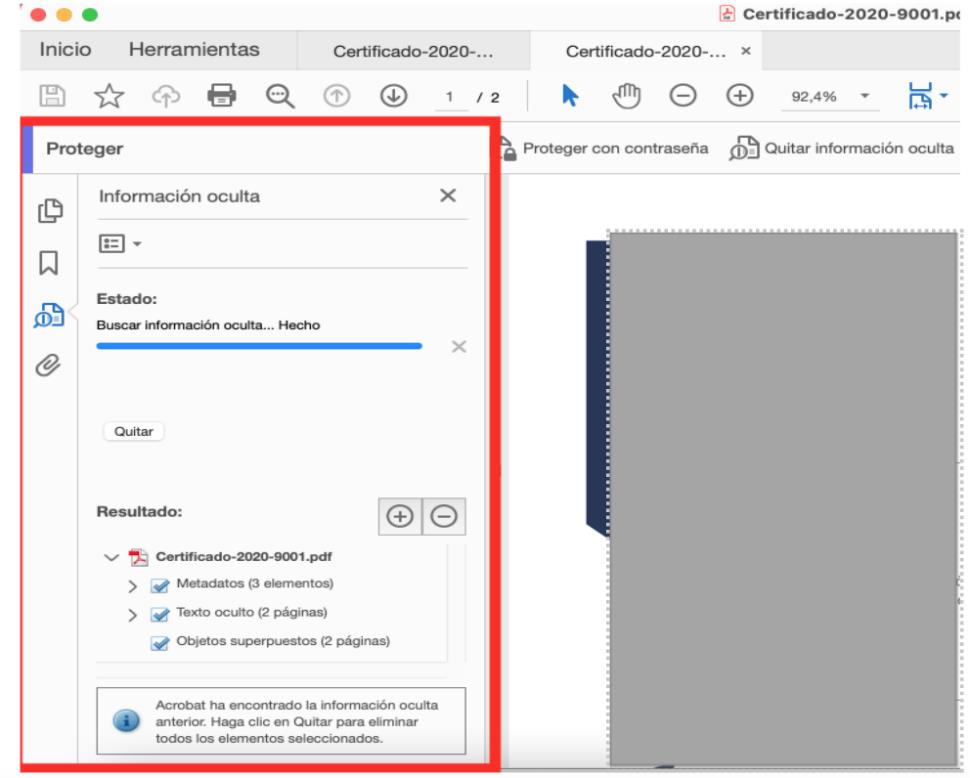
d) Después de acabar la búsqueda, nos mostrará el resultado con el tipo de información encontrada. Tenemos que marcar las casillas de la información que queremos eliminar del documento.
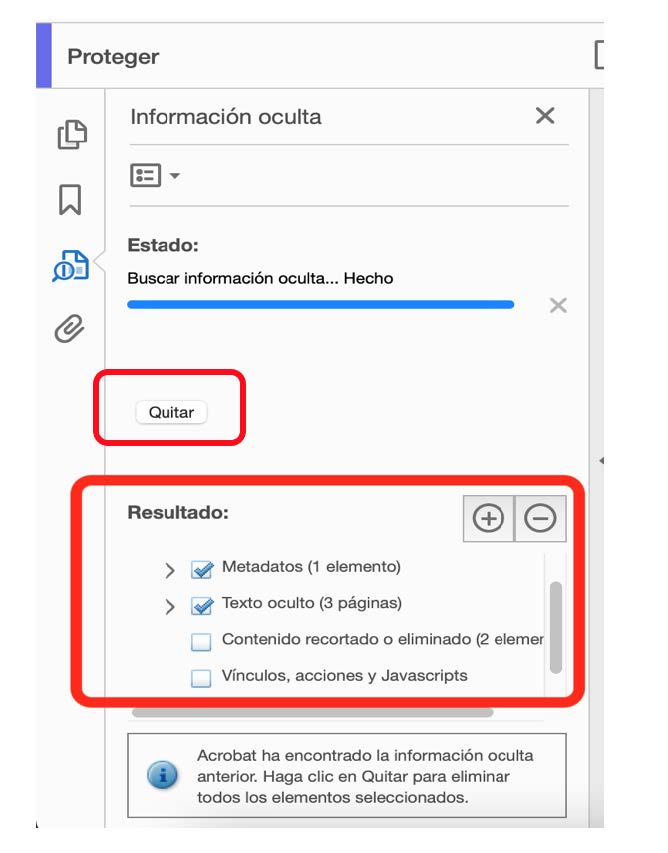
e) Hacer clic en “Quitar” para comenzar la eliminación. Después aparecerá una ventana emergente y hacemos clic en “Acceptar”.
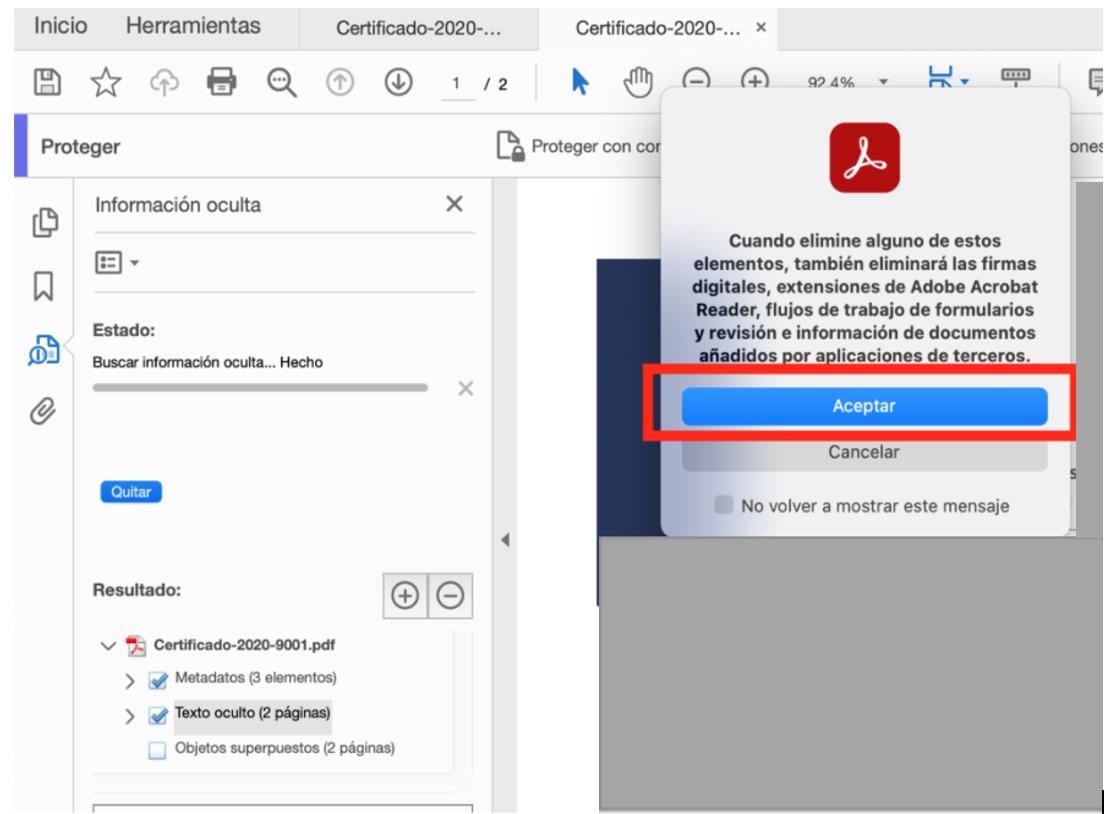
f) Finalmente, comprobamos si nuestro documento está libre de metadatos ingresando "Archivo" >>> "Propiedades" y guardamos el documento.
La persona que publica o comparte el documento será la encargada de asegurarse que el documento no contiene metadatos.