Guía de uso de QSync Central y QSync Client
Diferencia entre QSync Central y QSync Client
- QSync Central: es la aplicación que se instala y gestiona dentro del NAS. Permite controlar las carpetas sincronizables, usuarios conectados, versiones de archivos y permisos de grupo.
- QSync Client: es la aplicación que se instala en tu ordenador (Windows, macOS o Ubuntu) y se encarga de sincronizar las carpetas locales con el NAS.
Instalación y conexión
- Descarga QSync Client desde la web de QNAP.
-
Instálalo en tu sistema:
- Windows: ejecuta el instalador y sigue el asistente.
- macOS: arrastra el icono a Aplicaciones.
- Ubuntu: dale doble click al paquete
.deb(o ejecutasudo dpkg -i nombrepaquete.deb).
-
Al abrir QSync Client por primera vez, introduce:
-
Dirección o IP del NAS (en el caso del ICBiBE:
147.156.5.111:8080) - Tu usuario y contraseña (recibidos por correo electrónico al haber sido dado de alta en el NAS).
-
Dirección o IP del NAS (en el caso del ICBiBE:
Sincronización y carpetas
QSync sincroniza una carpeta local de tu equipo con tu carpeta Qsync del NAS. Puedes usar la sincronización selectiva para elegir solo las subcarpetas que quieres mantener actualizadas.
Carpetas de equipo
Desde QSync Central puedes compartir carpetas dentro de tu carpeta Qsync con otros usuarios del NAS. Estas carpetas de equipo permiten colaborar fácilmente y no tienen límites de tamaño.
- Haz clic en el botón azul “+ Compartir una carpeta del equipo”.
- Se mostrará la carpeta Qsync con sus subcarpetas.
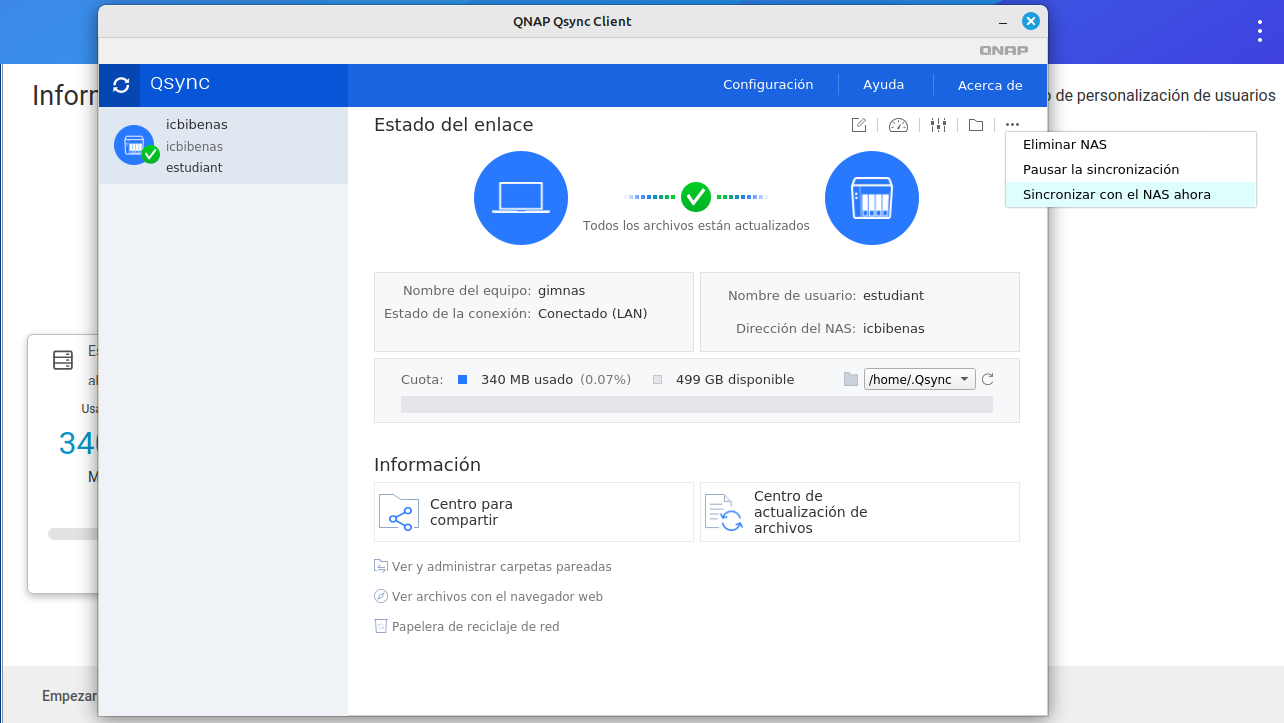
- Si una carpeta que creaste no aparece, abre QSync Client y pulsa “Sincronizar con el NAS ahora”. Tras completarse, recarga la sección y vuelve a intentarlo.
- Selecciona la carpeta a compartir y pulsa Siguiente.
- Elige los usuarios con los que compartirla y confirma con Aceptar.
Compartir archivos mediante enlace
Desde QSync Central puedes ver los archivos compartidos por enlace, con información de nombre, ruta, enlace, fecha de inicio y expiración. Para crear un enlace, haz clic derecho sobre el archivo dentro de la carpeta Qsync (desde File Station 5) y dentro de “Share” selecciona la opción que prefieras.
Nota importante
Actualmente, algunos archivos compartidos individualmente pueden no aparecer reflejados en la pestaña “Compartir archivo” de QSync Central.
Control de versiones
En esta sección puedes activar y configurar la política de versiones de los archivos sincronizados. Al entrar verás la opción “Habilitar el control de versiones para mi carpeta Qsync” y podrás elegir:
- Todos los archivos de las carpetas dentro de Qsync.
- Carpetas concretas para aplicar control de versiones selectivo.
Copias de seguridad automáticas
QSync Client permite sincronizar carpetas como Documentos o Escritorio automáticamente con el NAS.
- Abre QSync Client → pestaña Carpetas sincronizadas.
- Pulsa Añadir carpeta y elige la local y la del NAS.
- Selecciona sincronización bidireccional o solo subida.
Consejo sobre subidas
Para copias de seguridad unidireccionales, usa la opción “Subida únicamente” para evitar sobrescribir archivos locales.
Administración de copias de seguridad (Beta)
Desde QSync Central puedes gestionar las copias creadas por QSync Client 6.0.0 Beta (solo Windows). Aparecen columnas con carpeta, dispositivo, usuario, tamaño y fecha de la última copia.
Registro de eventos
Aquí puedes revisar todas las actividades registradas (conexiones, sincronizaciones, conflictos o errores). Resulta útil para detectar problemas de conexión o archivos en conflicto.
Buenas prácticas
- Evita sincronizar carpetas con miles de archivos pequeños (por ejemplo, código compilado o datasets).
- No coloques una carpeta sincronizada dentro de otra carpeta también sincronizada.
- Antes de retirar o formatear un equipo, desvincula su cuenta QSync.
- Revisa periódicamente los conflictos y versiones antiguas.