Eliminar metadades en documents PDF
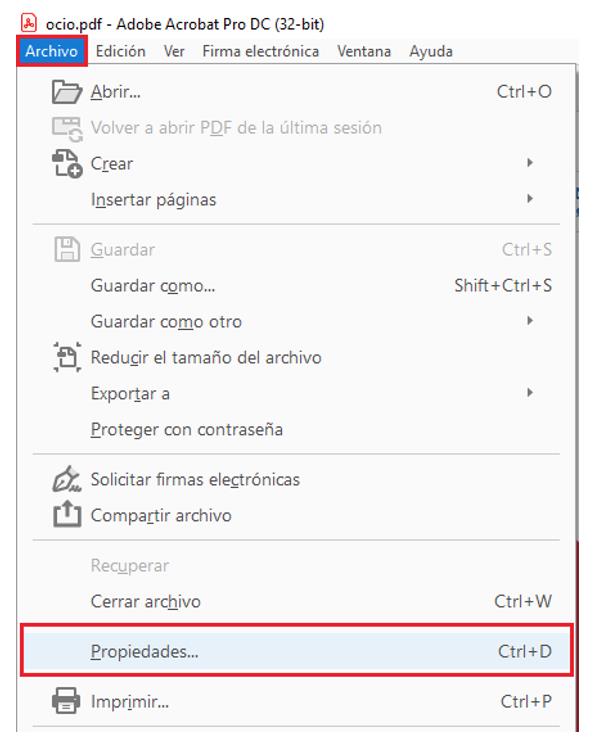
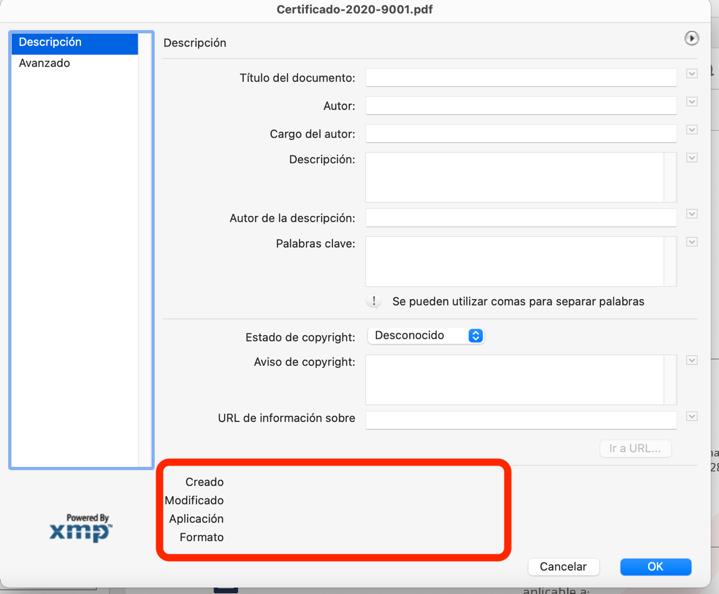
a) Per a visualitzar les metadades s'accedeix des de l'opció de menú "Arxiu", seleccionant "Propietats".
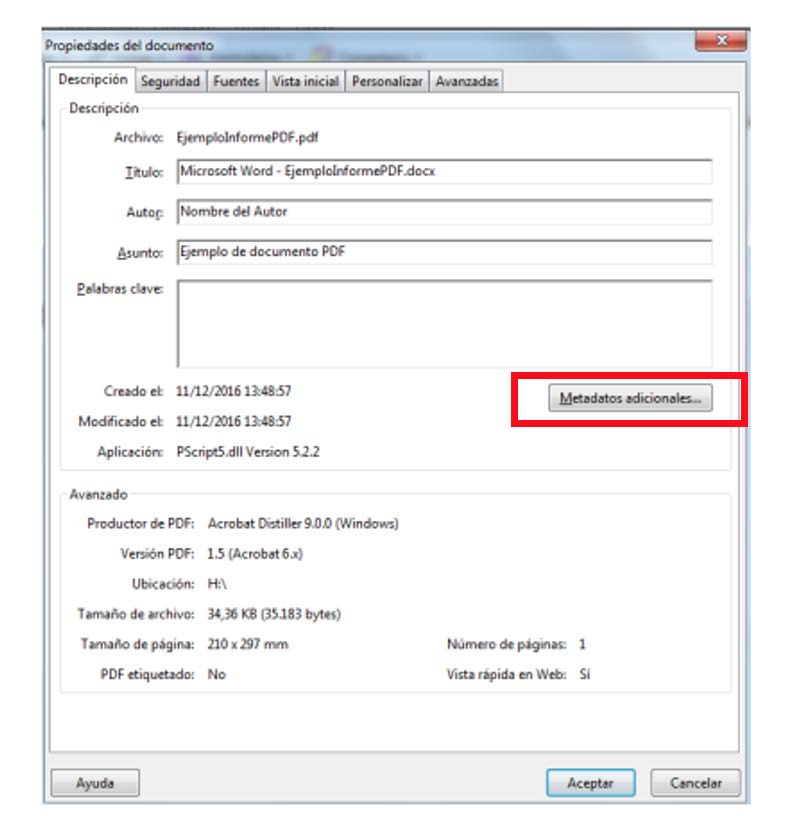
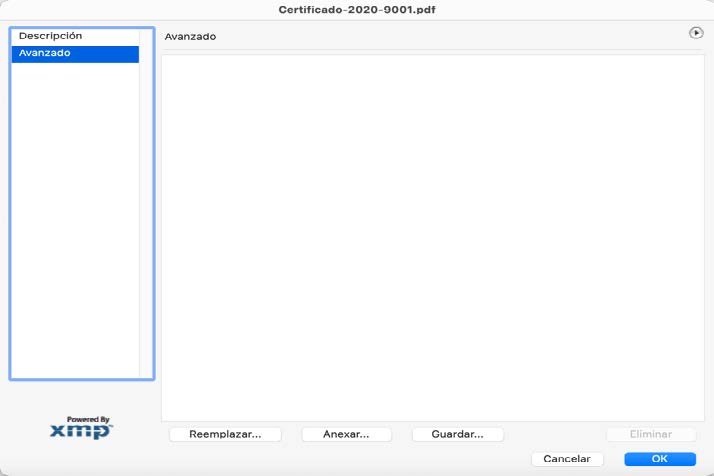
b) Per a eliminar les metadades del nostre PDF, fem clic en "Metadades addicionals".
c) Després apareixerà una nova finestra, seleccionem “Avançat” i apareixerà un llistat de línies en la dreta de la finestra. Fem clic en una d'elles i premem en el botó "Eliminar". Després repetir aquest procés per cadascuna d'elles.
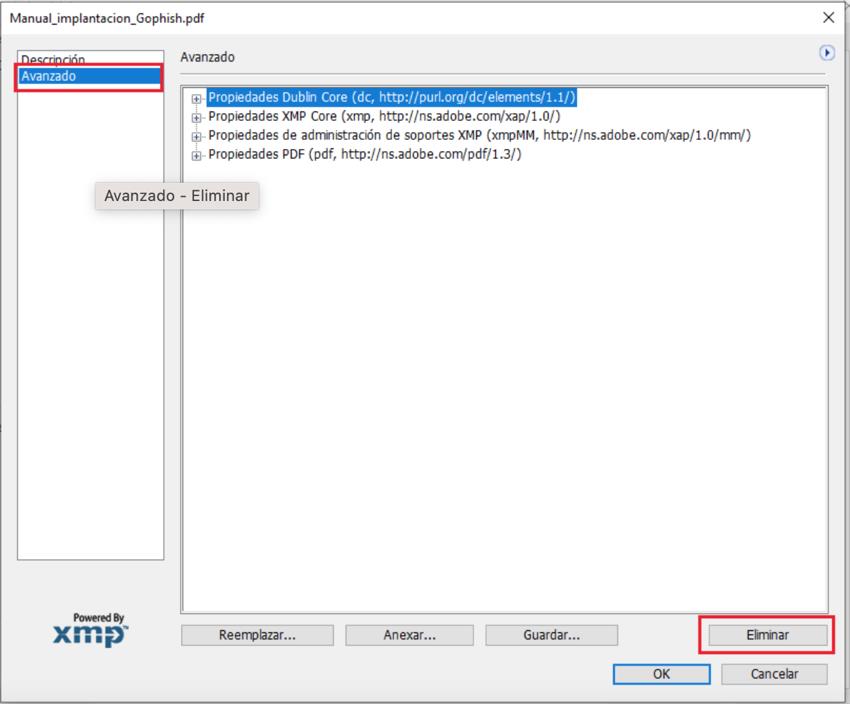
Finalment, el nostre document PDF quedarà net de metadades.
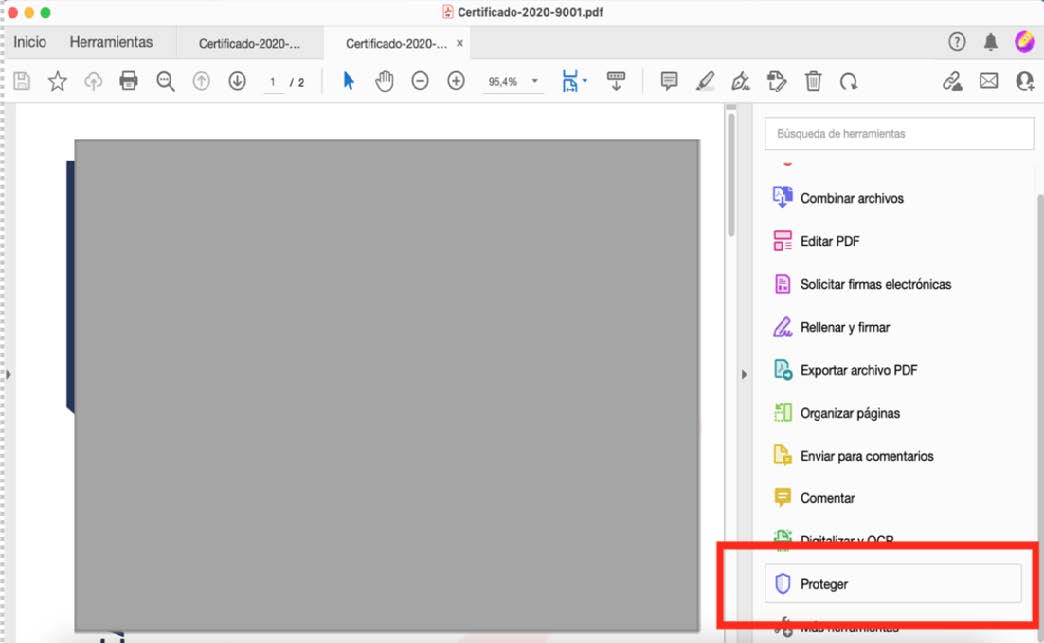
Una altra opció dins d'Adobe Acrobat Pro per a eliminar tota la informació oculta i metadades addicionals és usar l'eina Protegir.
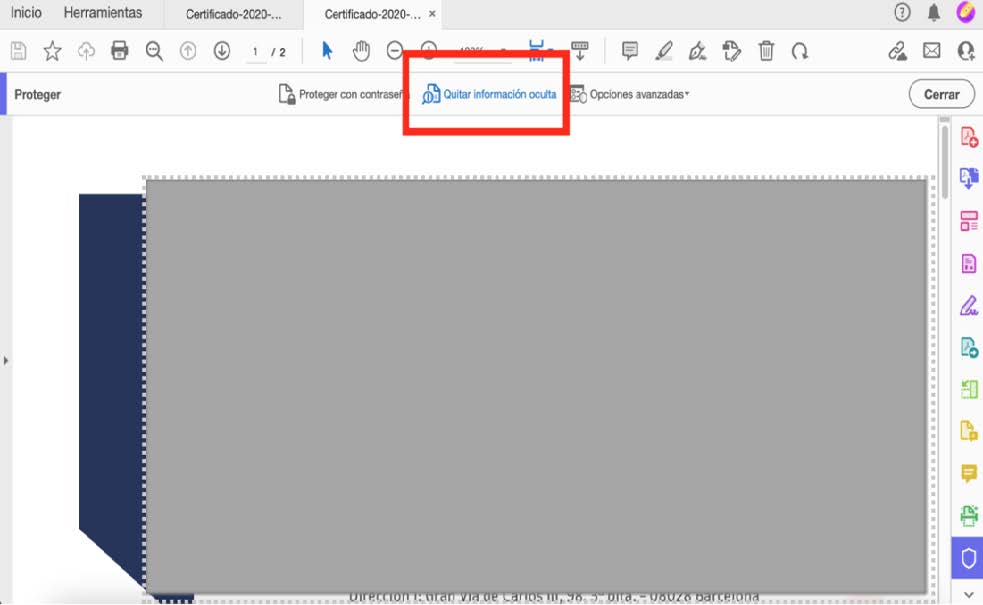
a) Obrim el nostre document i fem clic en l'eina “Protegir”.
b) En la part superior apareixerà una barra de menú secundària. Fem clic a “Llevar informació oculta”.
c) S'obrirà una barra lateral esquerra, on començarà a buscar la informació oculta que puga contindre el document.
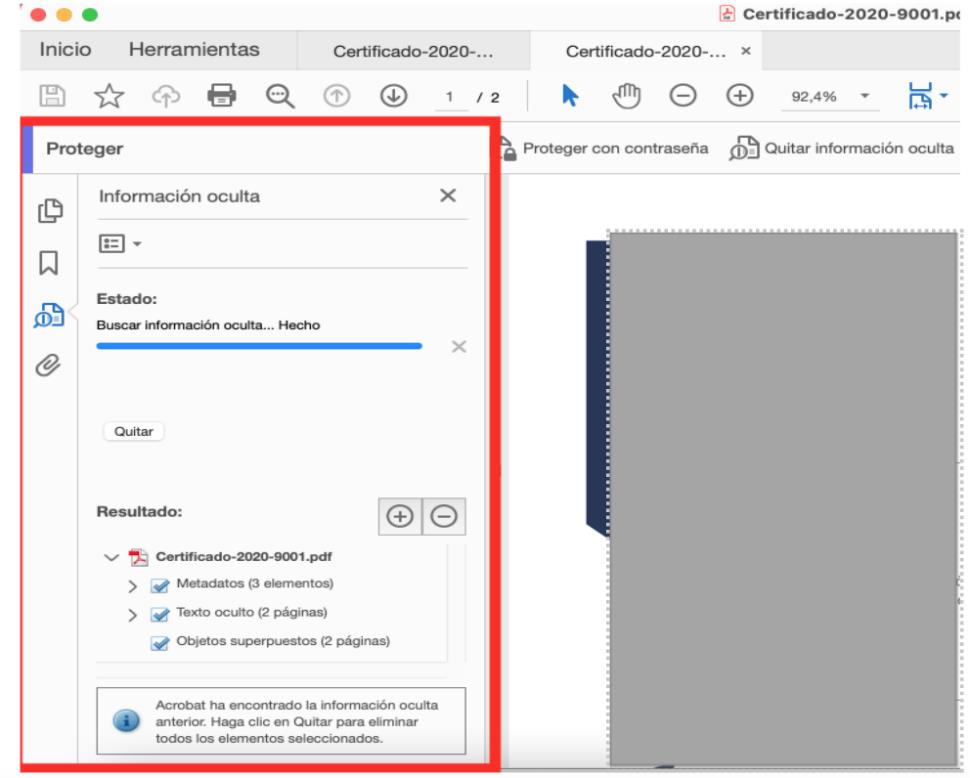
d) Després d'acabar la cerca, ens mostrarà el resultat amb el tipus d'informació trobada. Hem de marcar les caselles de la informació que volem eliminar del document.
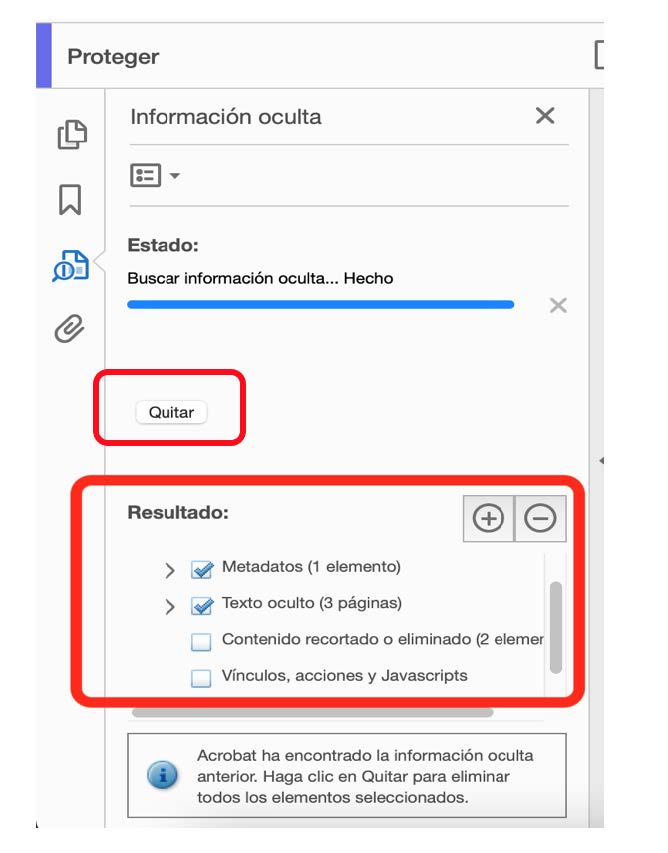
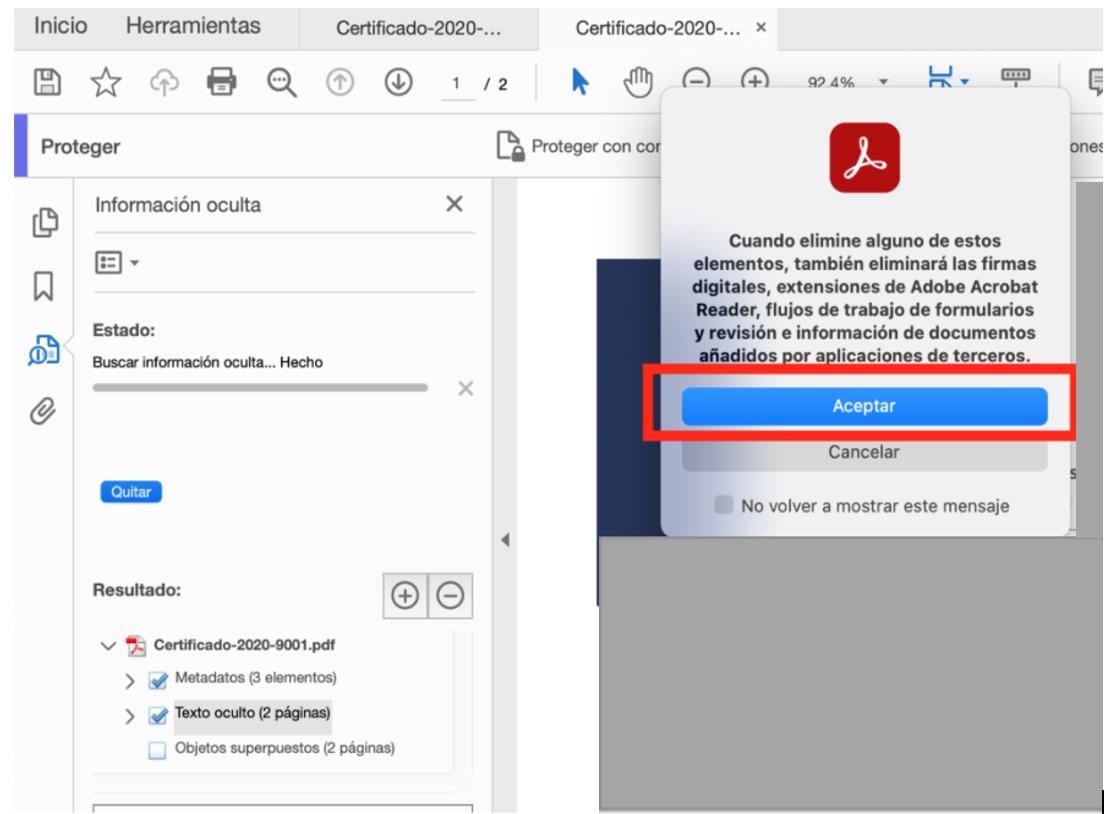
e) Fem clic a “Llevar” per a començar l'eliminació. Després apareixerà una finestra emergent i donem clic a “Acceptar”.
f) Finalment, comprovem si el nostre document està lliure de metadades ingressant "Arxiu" >>> "Propietats" i guardem el document.
La persona que publica o comparteix el document serà l'encarregada d'assegurar-se que no hi conté metadades.