⚠️ ATENCIÓ:
L'autenticació de doble factor (2FA) que es fa mitjançant SMS deixarà d'estar disponible a partir del 15/09/2026.
Podeu canviar a qualsevol altre métode de doble factor d'autenticació en el seguent enllaç:
Introducció
Doble Factor d'Autenticació (2FA) - Introducció
La Universitat de València (UV) adoptarà mesures de seguretat addicionals per a evitar els casos en els quals alguna persona malintencionada vulga fer un ús fraudulent de la teua identitat d'usuari/a de la UV.
En previsió que una cosa així poguera ocórrer, s'afegiran alguns elements a preguntar a la persona que tracte d'identificar-se. Aquestes preguntes addicionals, faran quasi impossible que aquesta persona puga dur a terme la seua acció.
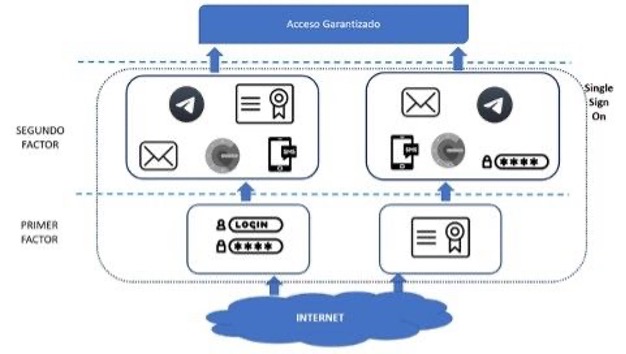
Parlem d'un doble factor en l'autenticació (2FA) quan li diem als nostres sistemes que usarem el nostre usuari i una contrasenya (o un certificat digital) i a més una segona dada que permeta comprovar la nostra identitat.
Tipus 2FA a la UV
Tipus de factors de doble autenticació (2FA) a utilitzar en la UV
En la UV es poden utilitzar els seguents factors digitals d’autenticació:
Primer factor (validació actual):
-
Usuari i contrasenya de la UV
-
Certificat digital personal
Segon factor:
-
Codi rebut en una notificació push de la UV App. (Recomanat per a aplicatius/serveis UV).
-
Codi rebut en l’aplicació TOTP (p.e. GoogleAuthenticator, Authy i Microsoft Authenticator, que existeixen per a Android i IOS.) - METODE RECOMANAT
-
Codi rebut al correu alternatiu
-
Codi rebut en TELEGRAM
-
Usuari i contrasenya de la UV (quan el primer factor siga el certificat digital)
-
Certificat digital personal (quan el primer factor siga l’usuari i la contrasenya UV)
Com configurar 2FA
Com configurar el segon factor d’autenticació en la Universitat de València
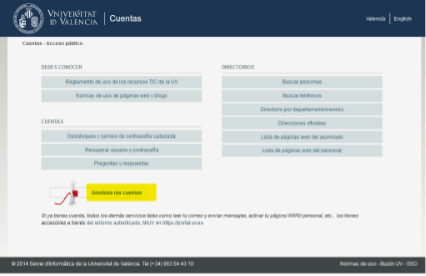
Has d’accedir a https://cuentas.uv.es amb l’usuari i la clau de la Universitat de València (o certificat electrònic) i esprés tria “gestiona els teus comptes”
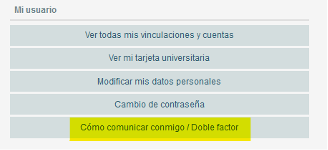
Seleccionar llavors l’opció “com comunicar amb mi/ doble factor”
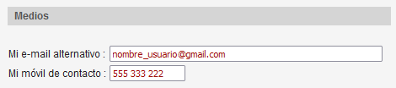
A continuació, confirma que has introduit previament el correu alternatiu o el mòbil de contacte en:
A continuació, t’explicarem com pots configurar cadascun d’aquestos tipus de 2FA:
APLICACIÓ UVApp per a mòbils.
Si tries aquest 2FA, hauríes de tenir previament instal·lada l'aplicació UVapp per a dispositius mòbils que pots:
Descarregar en aquesta página (UVapp)
En mètodes preferits selecciona l'opció de 'Notificació Push a la UVapp'
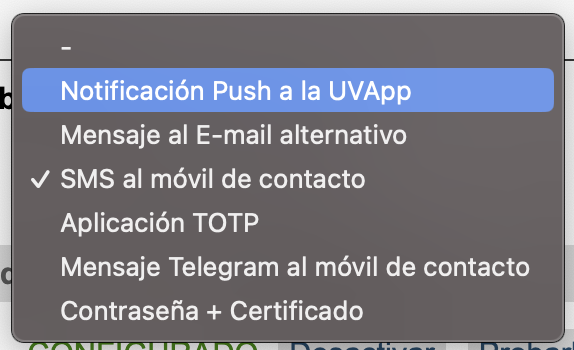
MISSATGE A L'E-MAIL ALTERNATIU
Si tries aquest 2FA, hauràs de proporcionar un compte de correu alternatiu (no UV) com a mitjà per a comunicar amb tu.
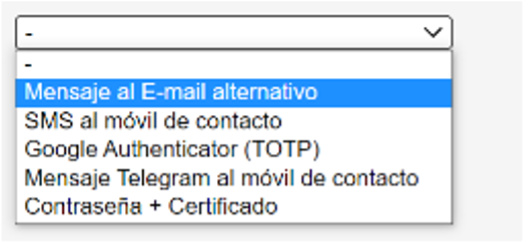
En mètodes preferits selecciona l’opció de “missatge a l'e-mail alternatiu”:
I fes clic al botó 'Registrar':
T’arribarà un correu a eixa adreça alternativa amb el seguent text:
Estimado usuario xxxxxx,

La presente es para confirmarte de esta dirección de correo electrónico (xxxxxx@yahoo.es) ha sido correctamente registrada en la Universitat de València como tu dirección de contacto fuera de la UV.

Atentamente, Servicio de Informática de la Universitat de València
APLICACIÓ TOTP:
TOTP, es l'acrònim de “Time-based One Time Passwords”, o contrasenyes temporals d’un sol ús. Es a dir, aquestes contrasenyes tenen una vida util d’un sol ús i durant un periode curt de temps, a partir del qual ja no serveixen. Hi ha varies aplicacions TOTP que pots instal·lar en el teu mòbil, per eixemple, Microsoft Authenticator o Google Authenticator. Hauràs de fer-ho abans de triar aquest procediment. Están disponibles en la App Store o en la Google Store.
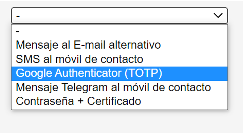
En mètodes preferits selecciona “Aplicació (TOTP)”:
A continuació, selecciona CONFIGURAR en:

Obri l’aplicació de TOTP triada, afegeix un nou compte i escaneja el codi QR que tingues a la pantalla.
L'aplicació generarà codis numérics que canvien cada poc de temps (per eixemple, cada 30 segons).
Una vegada escanejat, clica en [ Tornar a "Com comunicar amb mi"] i comprova que ho has fet correctament pulsant en ‘PROBARLO’:

Has d’introduir el codi generat per l’aplicació TOTP.
Si has utilitzat Google Authenticator el missatge que es motrarà es:
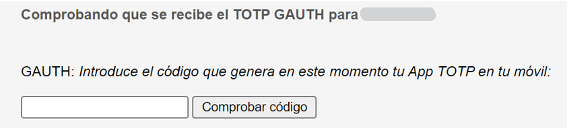
Una vegada introduit, http://cuentas.uv.es ha de mostrar el seguent missatge:
Comprobando valor del TOTP GAUTH
¡Token comprobado con éxito!
TELEGRAM:
Per a configurar aquest mètode com 2FA hauràs d’haber proporcionat el teu mòbil de contacte com a mitjà de contacte per a comunicar amb tu.
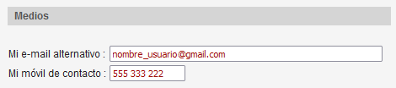
Caldrà tenir instal·lada l’aplicació TELEGRAM al teu mòbil.
En mètodes prefrits tria “Missatge Telegram al mòbil de contacte”:
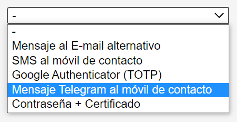
Selecciona CONFIGURAR en:

La primera vegada, copia el codi que apareix en comptes i, a continuació, obri l’aplicació de Telegram i busca el compte Uvcuentasbot. Pega el codi que havíes copiat.
Pulsa en el botó CONFIRMAR en la pantalla de comptes. Te apareixerà el siguiente mensaje:
- Confirmación de ID de Telegram
- REGISTRADO tu ID de Telegram
- ...Actualizando cuenta
Pica en [Tornar a "Com comunicar amb mi"] i comprova que ho has fet be pulsant en PROBARLO:

Al teu compte de TELEGRAM t’arribarà un codi que has de introduir en comptes.
Una vegada ntroduit, en http://cuentas.uv.es tornarà el seguent missatge:
- Comprobando valor del TOTP TELEG
Loes properes vegades, Uvcuentasbot enviar al teu compte de Telegram el codi nou per habilitar la teua connexió.
- ¡Token comprobado con éxito!
CONTRASENYA + CERTIFICAT
SI tries aquest 2FA, podras fer ús dels teus credencials de la UV (usuari i contrasenya) i del certificat digital com primer o segon factor de validació. Es a dir, triant aquesta forma de 2FA podras utilitzar:
-
l’usuari i contrasenya com primer factor de validació i el certificat digital com segon factor.
-
o a l’inrevés, podras fer ús del teu certificat digital com primer factor de validació i la teua contrasenya com a sesgon factor.
Selecciona “Contrasenya + certificat” en el metode 2FA preferit:
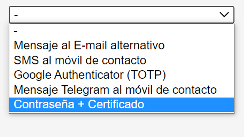
I picar en el botó de REGISTRAR.
Com autenticar-se 2FA
Com autenticar-se segons el mètode triat
Atenent a la forma de 2FA escollida, els missatges que es mostraran a l’accedir a qualsevol servei o aplicació que els requerixca seran:
UVapp (notificació en el mòbil)
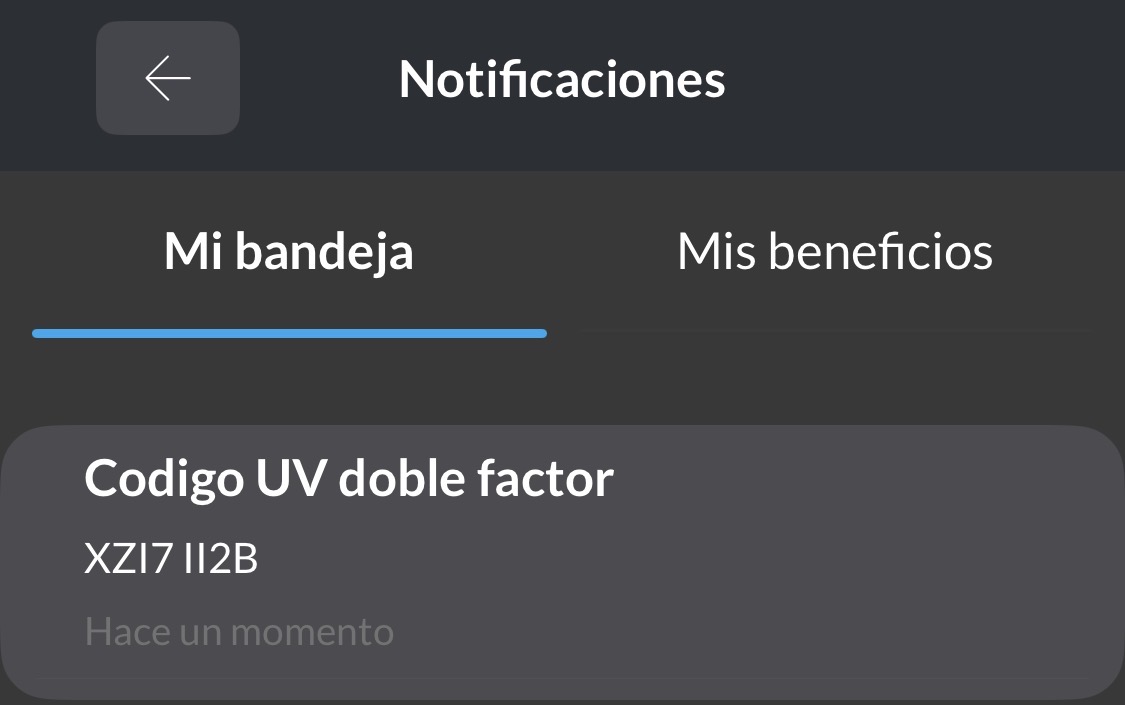
A la petició del códi, hauràs de respondre amb el codi enviat a la UVapp en el teu mòbil:
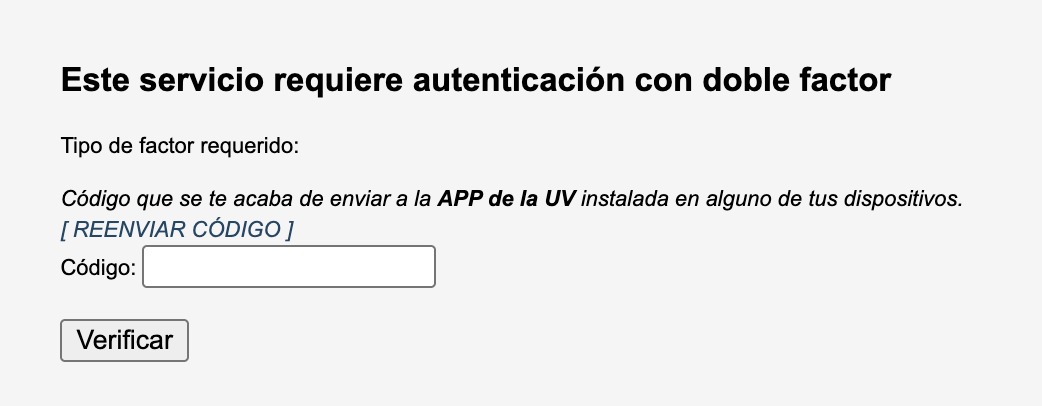
Si teniu les notificacions activades al mòbil apareix el popup de la notificació, però sempre rebreu les notificacions en la pròpia aplicació:
E-Mail Alternatiu
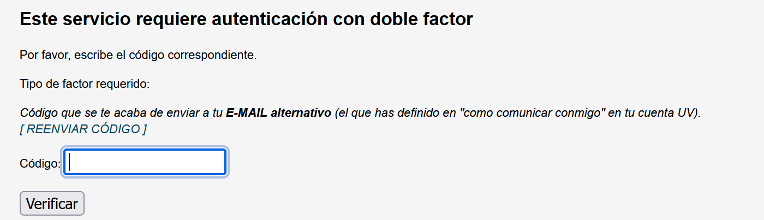
Que hauràs de respondre amb el codi que l’aplicació te haja fet aplegar al teu compte alternatiu.
TOTP. Google o Microsoft Authenticator (ejemplo para Google)
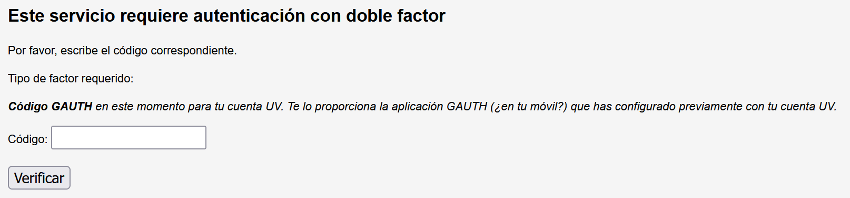
Que hauràs de respondre amb el codi que l’aplicació t’haja fet aplegar al mòbil.
TELEGRAM:
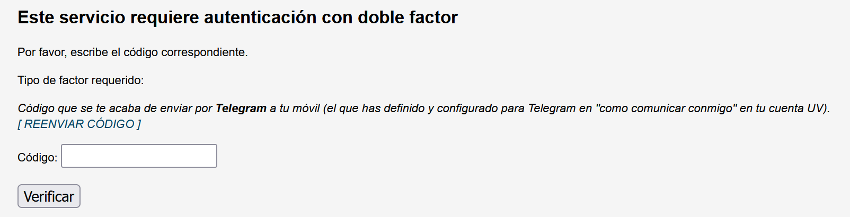
Que hauràs de respondre amb el codi que l’aplicació t’ja fet aplegar al teu mòbil.
CONTRASENYA + CERTIFICAT:
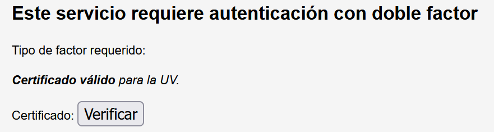
Si el 2FA es el certificat electrònic, o bé:
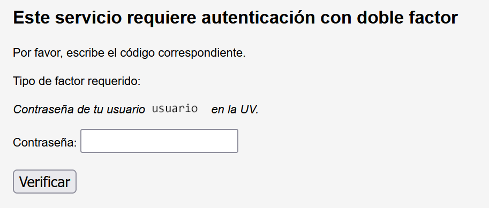
Si el 2FA es la contraseya.
NOTA: En el cas que no s'haguera definit cap factor preferit, el codi s'enviarà a qualsevol dels dos mitjans proporcionats en l'apartat 'Com comunicar amb mi' d'aquesta pantalla en comptes.uv.es. Si no hi ha cap, donarà un error al conectar a qualsevol aplicatiu si es requereix 2FA.